Physical Address
304 North Cardinal St.
Dorchester Center, MA 02124
Physical Address
304 North Cardinal St.
Dorchester Center, MA 02124

Cursor 代理配置主要涉及三个方面,即代理地址、配置来源和网络连接兼容性。即使浏览器能够正常访问互联网,Cursor 的 Chat、Agent 等功能仍会因为代理配置、HTTP/2 流式连接或企业网络策略而无法正常工作。
本文介绍 Cursor 通过 settings.json、图形界面和环境变量设置代理的方法,并提供本地代理验证、Network Diagnostics、HTTP/2 连接测试及常见错误排查步骤。
在修改 Cursor 配置之前,先确认本地代理和网络环境,可以避免将端口错误、服务未启动等问题误判为 Cursor 故障。
如果使用 Clash、V2Ray 或其他本地代理客户端,需要确认软件已经启动,并且对应的代理监听服务已经开启。
代理软件显示正在运行,不代表所有监听端口都可用。应检查当前配置是否启用了 HTTP 或 SOCKS5 监听服务。
常见的本地代理地址包括以下形式。
| 代理地址示例 | 类型 |
|---|---|
http://127.0.0.1:7890 | HTTP 代理 |
http://127.0.0.1:8080 | HTTP 代理 |
socks5://127.0.0.1:7891 | SOCKS5 代理 |
这些端口仅为示例,实际值应以代理软件的监听设置为准。使用 Cursor 的 HTTP Proxy 设置时,应填写对应的 HTTP 代理地址。
127.0.0.1 是本机回环地址,表示当前电脑自身。
如果代理软件运行在同一台电脑上,可以使用相应的本地监听地址。如果代理运行在其他设备上,则需要填写当前电脑能够访问的代理服务器地址。
Cursor 的网络连接机制曾经发生变化,尤其是 Agent 使用 HTTP/2 连接时的代理兼容性。
修改配置前,应在 About 页面确认客户端版本。旧版教程中的 cursor.general.disableHttp2 等设置,不应直接作为新版 Cursor 的默认配置。
如果使用企业网络、校园网络或安全网关,还需要检查以下条件。
这些限制会导致普通网页正常,但 Cursor 的 Agent 仍然无法连接。
Model not available 和 This model provider doesn't serve your region 不一定代表本地代理配置失败。
即使网络连接正常,第三方模型提供商会根据账号资格、模型可用性或地区政策限制访问。排查时应将网络连通性与模型服务权限分开判断。
Cursor 可以通过用户设置文件、图形界面或进程环境变量配置代理。三种方法的配置入口不同,环境变量还受到进程启动方式的影响。
通过 User Settings JSON 指定代理地址,便于检查和管理配置。
具体步骤如下。
Ctrl + Shift + P(Windows/Linux)或 Cmd + Shift + P(macOS)。Preferences: Open User Settings (JSON)。基础配置示例。
{
  "http.proxy": "http://127.0.0.1:7890",
  "http.proxySupport": "override"
}
将 127.0.0.1:7890 替换为本地代理软件实际提供的 HTTP 代理地址。
http.proxySupport 的 override 模式用于优先采用显式指定的代理配置。如果使用系统自动代理、PAC 或 WPAD,应先确认当前组件对这些配置的支持情况,不要假设 override 会自动沿用系统代理。
如果设置文件中已经存在其他配置,只需合并新的参数,不要覆盖整个文件。
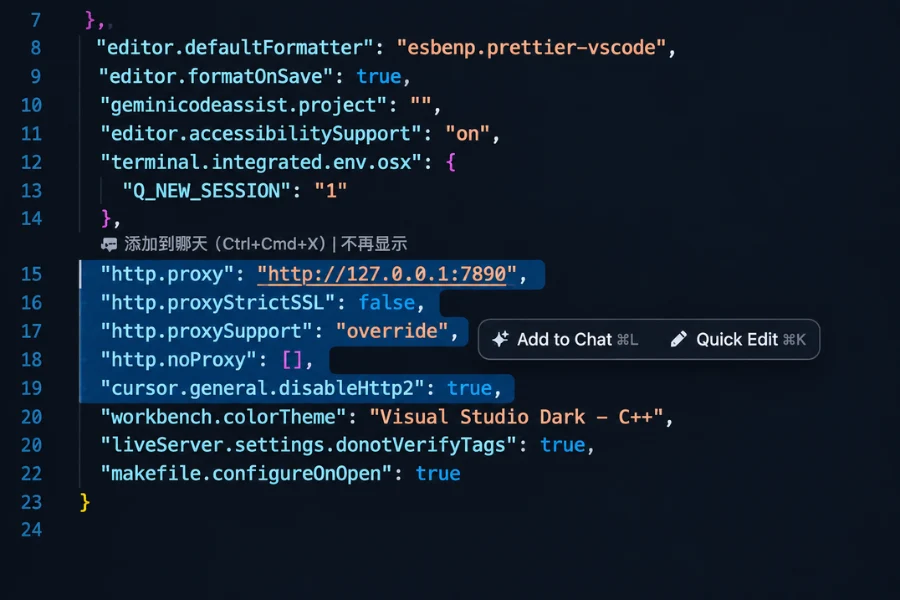
不熟悉 JSON 的用户可以直接修改图形界面中的代理设置。
proxy。Http: Proxy。例如。
http://127.0.0.1:7890图形界面和 settings.json 都可以修改相应的用户设置。修改后应检查最终配置值,避免不同设置来源产生冲突。
需要注意,设置界面中的代理配置不一定覆盖 Cursor 所有网络组件。是否生效还需要通过实际连接和官方网络诊断确认。
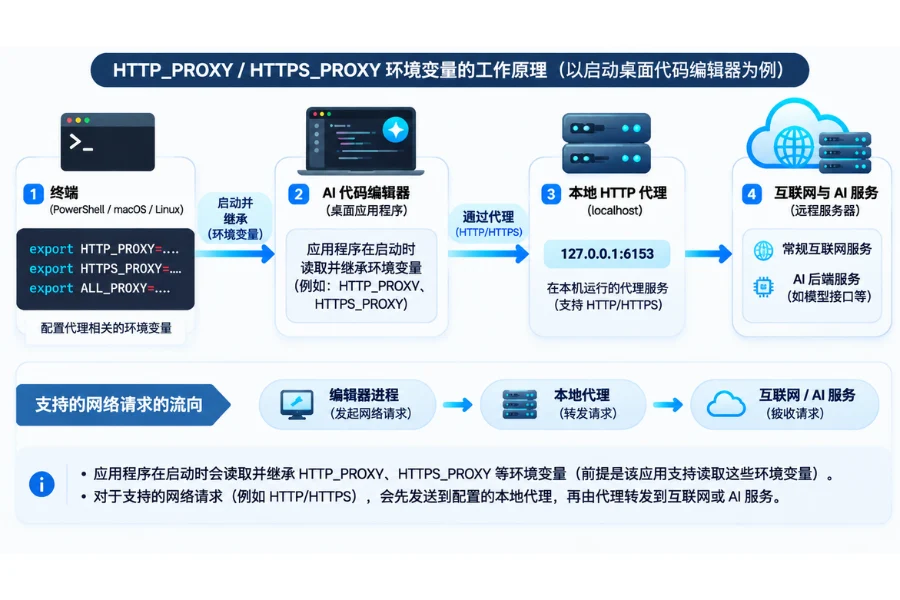
环境变量可以向支持这些变量的程序或进程提供代理信息。
Windows PowerShell 示例。
$env:HTTP_PROXY = "http://127.0.0.1:7890"
$env:HTTPS_PROXY = "http://127.0.0.1:7890"

& "$env:LOCALAPPDATA\Programs\Cursor\Cursor.exe"
最后一行使用的是一种常见安装路径。如果实际安装位置不同,需要替换为对应的 Cursor.exe 路径。
macOS 或 Linux 终端示例。
export HTTP_PROXY="http://127.0.0.1:7890"
export HTTPS_PROXY="http://127.0.0.1:7890"

cursor
这里的 cursor 命令要求已经配置命令行启动入口。如果没有安装该命令,需要使用实际应用程序路径启动。
环境变量必须在启动 Cursor 前设置。通过终端启动的进程及其子进程可以继承这些变量,但已经运行的 Cursor 不会自动获得后来设置的环境变量。
另外,环境变量是否生效取决于具体网络组件的实现,不能保证覆盖 Cursor 内部所有连接。
以下参数涉及代理地址、配置优先级、证书验证和 HTTP/2 连接行为。
| 参数 | 主要作用 | 使用注意事项 |
|---|---|---|
http.proxy | 指定代理地址 | 填写实际地址和端口 |
http.proxySupport | 控制相关 HTTP 组件的代理支持模式 | 注意与系统代理的区别 |
http.proxyStrictSSL | 控制相关连接的 SSL 证书验证行为 | 不建议默认关闭 |
HTTP_PROXY / HTTPS_PROXY | 为支持环境变量的组件提供代理信息 | 启动前设置 |
cursor.general.disableHttp2 | 控制相关 HTTP/2 连接行为 | 不应作为新版默认配置 |
http.proxy 指定代理服务器地址,http.proxySupport 则影响相关 HTTP 网络组件采用代理设置的方式。
使用 override 时,应确保已经填写有效的代理地址。如果依赖系统代理或自动代理配置,应先确认当前 Cursor 组件是否能够读取这些配置。
该参数涉及 SSL 证书验证。
企业网络使用 TLS 检查或自签名证书时,可能出现证书信任错误。应优先检查企业证书链、系统信任设置和 SSL Inspection 策略,而不是直接将证书验证关闭。
旧版 Cursor 曾经出现 Agent HTTP/2 请求没有通过已配置代理的问题,因此部分旧教程建议添加以下设置。
{"cursor.general.disableHttp2": true}Cursor 官方社区于 2026 年 11 月确认,3.28 已修复此前 Agent HTTP/2 请求无法通过配置代理的问题。对于这一特定故障,使用新版客户端的用户可以移除旧的 disableHttp2 设置,并完全退出后重新启动 Cursor。
但这项修复不代表所有企业代理都支持 HTTP/2 双向流式连接。如果代理网关仍然缓冲或阻断流式请求,应根据 Network Diagnostics 检查 HTTP Compatibility Mode,必要时使用 HTTP/1.1 兼容模式。
HTTP 和 SOCKS5 是两种不同的代理协议。即使本地代理软件同时提供这两种监听服务,也不能据此推断 Cursor 的所有网络组件都支持它们。
| 比较维度 | HTTP 代理 | SOCKS5 代理 |
|---|---|---|
| 工作层次 | 面向应用层的代理协议 | 通用代理转发协议 |
| 常见用途 | HTTP 请求及 HTTPS CONNECT 隧道 | TCP 等网络连接转发 |
| 地址示例 | http://127.0.0.1:7890 | socks5://127.0.0.1:7891 |
| Cursor 配置 | 可用于相应 HTTP 代理设置 | 需要确认具体组件支持情况 |
HTTPS 是目标连接使用的加密协议,并不是一种与 SOCKS5 并列的代理类型。
客户端可以先向 HTTP 代理发送 CONNECT 请求,建立到目标服务器的隧道,再通过该隧道进行 HTTPS 加密通信。因此,使用 HTTP 代理访问 HTTPS 网站,并不意味着代理服务器本身必须使用 HTTPS 协议。
因为代理协议和客户端组件的支持范围不同。
如果 Cursor 当前使用的组件需要 HTTP 代理,而配置中填写的是 SOCKS5 监听地址,就可能无法建立连接。应优先使用与 http.proxy 设置相匹配的 HTTP 代理地址。
对于 SOCKS5 的具体支持范围,应以当前版本和对应网络组件的官方说明为准。
验证应分为本地代理连通性、Cursor 服务连接和实时流式响应三个层次。浏览器能够访问网站,不能代替这些检查。
Windows PowerShell 可以运行。
Test-NetConnection 127.0.0.1 -Port 7890如果 TcpTestSucceeded 为 True,说明当前电脑可以与指定地址和端口建立 TCP 连接。
这只能证明监听端口可以连接,不能证明代理转发正常,也不能证明 Cursor 已经使用该端口。
运行以下命令。
curl -v -x http://127.0.0.1:7890 https://example.com如果 curl 能够通过指定代理建立连接并获得目标网站响应,说明该代理可以处理当前测试请求。
这不代表 Cursor 的 Chat、Agent 等组件也已经成功使用代理。
打开 Cursor Settings,进入 Network,点击 Run Diagnostics。
该功能用于检查 Cursor 与相关服务之间的网络连接。如果出现流式连接失败、连接超时或其他网络异常,应结合具体诊断结果继续排查。
诊断失败并不一定意味着代理缓冲数据,也会涉及 DNS、证书或远程服务连接问题。
企业网络会通过 SSL Inspection 检查加密流量,并使用企业代理证书替换目标服务器证书。
macOS 或 Linux 可以运行 Cursor 官方提供的检查命令。
curl -v https://api2.cursor.sh |& grep -C1 issuer:Windows PowerShell 可以运行。
curl.exe -v https://api2.cursor.sh查看输出中的证书颁发者 issuer 信息。Cursor 官方文档给出的正常预期是 Amazon RSA 证书颁发者。如果出现 Zscaler 等代理服务商名称,则存在 SSL Inspection。
企业网络用户应由管理员确认相关域名的证书检查策略,而不是直接关闭客户端证书验证。
SSE 即 Server-Sent Events,用于服务器向客户端持续传递事件。如果代理缓冲流式响应,客户端也许无法及时收到数据。
Cursor 官方提供了以下 HTTP/1.1 SSE 测试命令。
echo -ne "\x0\x0\x0\x0\x11{\"payload\":\"foo\"}" | \
curl --http1.1 -N - -X POST \
-H "Content-Type: application/connect+json" \
--data-binary @- \
https://api2.cursor.sh/aiserver.v1.HealthService/StreamSSE
正常情况下,输出应在约 5 秒内逐行出现。如果所有内容都在最后一次性返回,说明代理正在缓冲 SSE 响应。
如果需要进一步检查代理对 HTTP/2 双向流式连接的支持,可以运行 Cursor 官方提供的测试。
(
for i in 1 2 3 4 5; do
  echo -ne "\x0\x0\x0\x0\x12{\"payload\":\"foo$i\"}"
  sleep 1
done
) | curl -N - -X POST \
-H "Content-Type: application/connect+json" \
-T - \
https://api2.cursor.sh/aiserver.v1.HealthService/StreamBidi
正常情况下,输出应当大约每秒出现一次。如果所有内容都被缓冲到最后才出现,说明当前网络路径不支持正常的 HTTP/2 双向流式传输。
以上两项流式测试适用于需要进一步排查企业代理的用户,不是普通代理配置的必做步骤。命令应在支持相应 Bash 和 curl 参数的终端中运行。
如果代理配置后仍然无法正常使用 Cursor,可以从以下八个方面排查。
如果本地代理软件的 HTTP 端口是 7890,但 Cursor 中填写的是 SOCKS5 端口 7891,就可能造成连接失败。应回到代理软件的监听设置,核对协议和端口。
如果本地代理客户端已经退出,Cursor 仍然指向 127.0.0.1:7890,就可能无法建立连接。检查客户端运行状态,并使用端口测试命令确认监听是否正常。
HTTP 和 SOCKS5 不能仅凭端口都可连接就互换使用。对于需要 HTTP 代理配置的连接,应选择本地代理软件提供的 HTTP 监听端口。
常见问题包括缺少英文逗号、引号不匹配、大括号未闭合,或者配置写入错误的设置文件。建议只添加必要参数,并检查 JSON 语法。
用户设置、系统代理和环境变量会提供不同的代理地址。例如,settings.json 指向一个代理,而启动 Cursor 的终端环境变量指向另一个代理。
应检查实际启动方式和配置来源,避免不同进程或网络组件采用不同代理路径。
部分企业代理无法正确处理 HTTP/2 双向流式连接,会导致 Agent 请求失败或持续加载。
应区分旧版 Cursor 的代理隧道问题和企业代理自身的 HTTP/2 兼容问题。新版已经修复前者,但不保证后者自动解决。
TLS 检查、证书替换、SSE 缓冲和长连接超时都会影响 Cursor 的实时请求。
应结合证书检查和流式连接测试,判断是否需要调整企业代理策略。
如果本地代理和 Cursor 网络诊断正常,但某个模型仍无法使用,应继续检查服务端状态、账号权限和第三方模型提供商的地区政策。
不要将所有模型错误都归因于本地代理。
企业网络中的防火墙、Secure Web Gateway 和数据防泄漏设备会影响 Cursor 的后台连接。即使 HTTP 代理已经配置正确,相关服务域名被拦截或流式响应被缓冲,仍然会导致 AI 功能异常。
Cursor 官方建议使用域名模式配置防火墙规则。常见需要检查的域名包括:
| 域名模式 | 主要用途 |
|---|---|
*.cursor.sh | Cursor 后端服务 |
*.cursor-cdn.com | 内容分发服务 |
*.cursorapi.com | API 及 Marketplace |
*.cursorvm.com | 托管计算环境 |
*.*.cursorvm.com | 嵌套托管计算环境 |
cursor.com | 网站及 Cloud Agents |
*.cursor.com | 相关网页服务 |
登录认证还会涉及 accounts.spacex.ai、accounts.x.ai 等认证主机。
这些域名来自 Cursor 官方网络配置资料,不代表所有环境只需要允许上述域名。实际防火墙规则应以当前官方文档为准。
部分企业安全网关会对 HTTPS 流量进行中间人检查,并替换原始服务器证书。
Cursor 官方建议对相关服务域名排除 SSL Inspection。需要重点检查的域名包括:
.cursor.shcursor-cdn.com 和 *.cursor-cdn.commarketplace.cursorapi.comauthenticate.cursor.shauthenticator.cursor.sh*.cursorvm.com*.*.cursorvm.comcursor.com 和 *.cursor.com如果企业安全政策要求继续检查加密流量,应由管理员确认代理证书信任、连接转发和流式响应是否正常。
如果安全网关将流式响应暂存,等连接结束后才一次性返回,Cursor 表现为 Agent 长时间加载或响应迟缓。
应检查代理是否允许 SSE 透传、是否启用了响应缓冲,以及是否存在过短的连接超时。
企业安全网关会将网页中的长连接响应识别为文件下载,并在完成扫描后才返回数据。
Cursor 官方指出,这可能影响 cursor.com/agents 的网页端体验。
如果桌面端 Agent 正常,但网页端持续显示 Loading,应检查 cursor.com 和 *.cursor.com 是否受到 TLS 检查、文件扫描或 DLP 策略影响。
错误提示可以帮助定位问题所在的网络环节,但通常不能单独确定故障原因。
| 错误提示 | 常见原因方向 | 优先检查 |
|---|---|---|
ECONNREFUSED | 目标端口拒绝连接 | 本地代理监听 |
ETIMEDOUT | 请求等待超时 | 代理转发和防火墙 |
ERR_HTTP2_PROTOCOL_ERROR | HTTP/2 连接异常 | HTTP 兼容模式 |
ERR_CERT_AUTHORITY_INVALID | 证书不受信任 | 证书链和 TLS 检查 |
407 Proxy Authentication Required | 代理认证失败 | 代理账号和认证配置 |
Model not available | 模型不可用 | 账号权限和模型状态 |
This model provider doesn't serve your region | 服务商地区限制 | 模型提供商政策 |
首先确认目标主机和端口是否存在可以接受连接的服务。如果错误发生在本地代理地址,优先检查代理客户端是否运行以及端口是否正确。
超时涉及远程服务器不可达、防火墙拦截、代理转发异常或连接长时间没有响应。可以使用 curl 测试目标地址,并结合 Network Diagnostics 判断。
检查 Cursor Settings > Network 中的 HTTP Compatibility Mode,根据诊断结果尝试 HTTP/1.1 兼容模式,并重新运行网络诊断。
检查当前连接是否经过企业 TLS 检查,以及系统是否信任相应企业证书。不要简单地将 http.proxyStrictSSL 设置为 false 来绕过问题。
这通常意味着代理服务器要求身份验证,但当前请求没有提供有效的认证信息。应向代理服务提供方或企业网络管理员确认认证方式,不要公开账号密码。
先确认网络连接是否正常,再检查当前账号是否有权使用对应模型,以及模型服务是否存在可用性限制。
这类提示需要重点检查模型提供商的地区政策。代理连接正常,并不意味着第三方服务一定允许当前账号使用该模型。
Cursor 的不同功能会依赖不同的后台服务、连接协议和网络组件。登录成功或 Chat 能够返回响应,并不代表 Agent 的流式连接也一定正常。
| 使用场景 | 可能的现象 | 排查重点 |
|---|---|---|
| 登录和认证 | 可以登录,但 AI 功能不可用 | AI 服务连接 |
| Chat 正常、Agent 失败 | 普通对话可以返回,Agent 持续加载 | Agent 流式连接和 HTTP/2 |
| 桌面端正常、Cloud Agents 网页异常 | 编辑器可以使用,网页端 Agent 一直加载 | 网页访问路径和安全网关 |
如果使用 Remote SSH,AI 请求由本地机器发往 Cursor 服务,而不是默认由远程 SSH 主机发起。因此,远程服务器网络正常与本地 AI 请求正常是两个不同的问题。
Cloud Agents 运行在 Cursor 的云端基础设施中,也不能直接沿用本地桌面代理配置来解释其网络行为。
Cursor 代理故障应按照本地监听、代理转发、Cursor 网络诊断和模型服务权限的顺序排查。企业网络用户还需要检查域名白名单、SSL Inspection、SSE 缓冲及长连接策略。
通过区分这些故障层次,可以避免将所有连接问题都归因于代理端口或 HTTP/2 设置。
可以在本地代理客户端提供相应 HTTP 代理服务的情况下进行配置。需要确认 Clash 当前使用的 HTTP 监听地址和端口,并将正确的代理地址填写到 Cursor 的设置中。不同配置使用不同端口,不应直接复制其他用户的设置。
应填写本地代理软件实际提供的 HTTP 代理监听端口,而不是默认填写 7890 或其他常见数字。如果软件同时提供 HTTP 和 SOCKS5 端口,应先确认 Cursor 当前使用的连接组件支持哪一种协议。
需要区分 Cursor 的具体网络组件。Cursor 官方资料对 HTTP/HTTPS 代理配置有明确说明,但不能据此推断所有网络组件都支持 SOCKS5。因此,不建议直接把 SOCKS5 端口当成通用 HTTP Proxy 地址使用。
如果当前网络组件通过环境变量读取代理配置,可以根据需要同时设置这两个变量。它们分别提供相应请求的代理地址,但不保证覆盖 Cursor 内部所有连接。设置后还需要确保从相应终端启动 Cursor。
通常不需要仅仅因为使用代理就关闭 HTTP/2。Cursor 官方社区于 2026 年 11 月确认,3.28 已经修复 Agent HTTP/2 请求通过配置代理连接的问题。不过,如果企业代理本身无法正确处理 HTTP/2 流式连接,仍应根据 Network Diagnostics 判断是否需要 HTTP/1.1 兼容模式。