Physical Address
304 North Cardinal St.
Dorchester Center, MA 02124
Physical Address
304 North Cardinal St.
Dorchester Center, MA 02124


中国大陆用户可以尝试通过 Google 官方入口创建个人账号,但注册能否完成,取决于当前网络连接、设备环境和 Google 要求的身份验证方式。
注册过程中,常见问题包括注册页面无法打开、手机号无法用于验证、短信验证码收不到,以及电脑端出现二维码验证。这些问题涉及不同的环节,不能全部通过更换网络或重复提交验证码解决。
开始注册前,需要明确三个区别。
如果只是需要一个 Google 账号,可以先尝试官方网页注册。如果已经安装 Gmail App 或使用 Android 手机,也可以从相应入口进入 Google 账号流程。

建议提前准备以下资料,尤其要确认自己能够长期访问用于注册和账号恢复的邮箱。
| 准备事项 | 具体要求 | 是否必须 |
|---|---|---|
| 手机或电脑 | Android、iPhone 或电脑 | 必须有操作设备 |
| 网络连接 | 能够正常访问 Google 注册页面 | 必须 |
| 个人信息 | 姓名、出生日期等 | 必须 |
| 邮箱地址 | 新建 Gmail 地址或使用符合要求的现有邮箱 | 视选择而定 |
| 手机号码 | Google 要求电话验证时提供可用号码 | 条件性 |
| 登录密码 | 设置安全且不重复使用的密码 | 必须 |
| 恢复邮箱 | 用于账号找回和安全通知 | 建议 |
Google 账号是登录 Google 服务的身份凭证,Gmail 则是 Google 提供的电子邮件服务。
两者的关系如下。
| 对比项目 | Google 账号 | Gmail 邮箱 |
|---|---|---|
| 主要用途 | 登录 Google 服务 | 收发电子邮件 |
| 是否必须拥有 Gmail 地址 | 不一定 | 是 |
| 能否使用第三方邮箱创建 | 可以 | 不适用 |
| 能否登录 YouTube | 可以 | 通过关联的 Google 账号登录 |
| 能否登录 Google Drive | 可以 | 通过关联的 Google 账号登录 |
例如,已经拥有 QQ 邮箱、网易邮箱或 Outlook 邮箱的用户,可以尝试使用现有邮箱创建 Google 账号,而不必先申请 Gmail 地址。
Google 要求通过邮件验证码验证该地址。一个邮箱地址不能重复用于注册多个 Google 账号。如果提示邮箱已经被使用,应先检查是否存在关联账号。
官方说明可参考 Google 创建账号指南。
Google 提供网页端和移动设备端的账号操作入口。需要注意,进入登录界面不等于一定能够创建新账号,是否出现创建选项取决于当前页面。
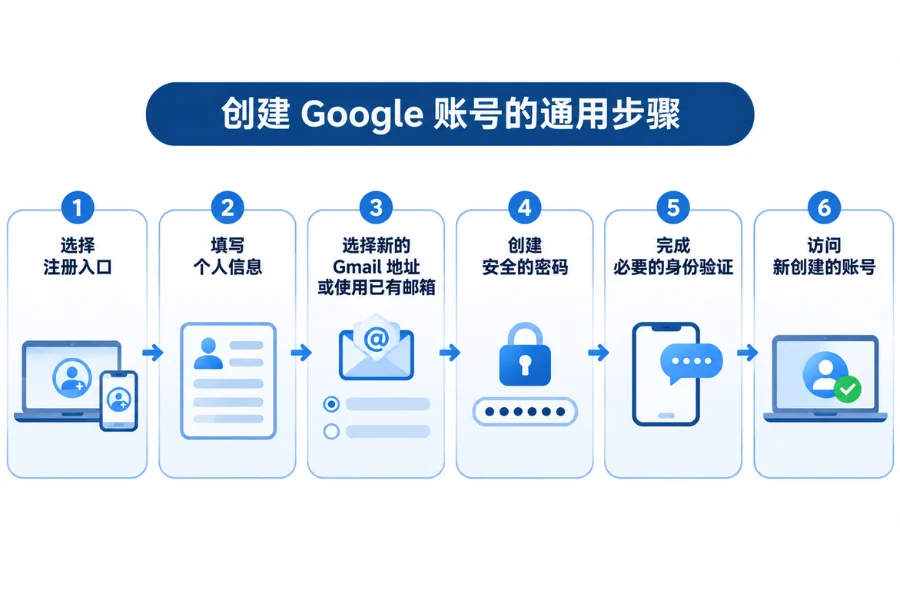
这是最直接的注册入口,适合使用电脑或手机浏览器操作的用户。
第一步:打开官方注册页面
访问 Google 账号注册页面,选择「创建账号」,然后选择个人用途。
第二步:填写个人信息
按照页面要求填写姓名和出生日期。出生日期应如实填写,并符合适用地区的年龄要求。
第三步:选择邮箱地址
如果需要新的 Gmail 邮箱,可以选择系统推荐的地址,或者填写符合规则且尚未被使用的用户名。
如果不需要 Gmail 地址,可以查看页面是否提供「使用现有邮箱地址」选项,然后填写能够正常访问的第三方邮箱。
第四步:设置密码
使用安全且不容易被猜到的密码。避免使用生日、手机号等容易被他人获取的信息,也不要在多个网站重复使用同一个密码。
第五步:完成身份验证
Google 会要求验证现有邮箱、手机号码或其他身份信息。是否能够跳过手机号验证,以当前页面提供的选项为准。
第六步:确认账号创建成功
完成必要步骤后,访问 Google 账号管理页面,检查是否能够正常进入账号。
已经安装 Gmail App 的 Android 用户,可以从 App 进入 Google 账号登录界面。
操作步骤如下。
注意事项
Google 官方 Gmail 帮助文档主要介绍如何在 App 中添加账号,并未保证所有版本都会显示新账号创建入口。
如果登录页面没有「创建账号」选项,可以返回官方网页注册,不必反复寻找隐藏入口。
使用 Gmail App 也不意味着手机号验证一定可以跳过,或者注册成功率高于网页端。
官方说明:在 Gmail App 中添加账号。
Android 用户也可以从系统设置进入 Google 登录界面。
常见操作路径如下。
不同手机品牌及 Android 版本的菜单名称可能不同。如果找不到对应入口,可以使用设置页面的搜索功能,搜索「账号」或「添加账号」。
需要区分的是,Android 系统的「添加账号」功能主要用于将已有 Google 账号关联到设备。如果页面只显示登录界面,可以先通过官方网页创建账号,再返回手机设置添加。
官方说明:在 Android 设备上添加或移除账号。
注册失败时,先根据错误提示判断问题发生在哪个环节,再选择对应的处理方法。
如果注册页面无法打开,或者提交前一直停留在加载状态,可以按以下顺序排查。
如果其他网站正常,只有 Google 注册页面无法访问,问题大概率与当前网络到 Google 服务的连接有关。
如果页面已经正常加载,但提交手机号后出现错误,则应转到手机号验证问题排查,而不是继续修改浏览器设置。
Google 会限制电话号码用于账号验证的次数,以减少垃圾账号和滥用行为。因此,号码能够正常接收短信,并不意味着一定能够通过 Google 验证。
常见提示包括「此电话号码无法用于验证」和「此电话号码已用于验证太多次」。
提示电话号码无法用于验证
Google 官方建议尝试其他电话号码。可以使用本人能够长期控制的其他号码,或者可信亲友能够配合验证的号码。
提示电话号码使用次数过多
这意味着该号码已经达到 Google 设置的使用次数限制。应停止反复提交同一个号码,并根据页面提示考虑其他可用号码。
没有跳过手机号的选项
Google 的部分注册流程允许跳过添加电话号码,但在特定验证场景下,系统会要求完成手机验证。如果页面没有提供跳过选项,就不能假设存在通用的绕过方法。
还需要注意以下几点。
官方说明:Google 账号验证问题排查。
如果 Google 要求验证手机号,但手机迟迟没有收到短信,可以检查以下项目。
| 检查项目 | 处理方式 |
|---|---|
| 手机号码 | 检查国家代码和号码是否正确 |
| 手机信号 | 确认手机能够正常接收短信 |
| 短信拦截 | 查看垃圾短信或拦截记录 |
| 运营商服务 | 检查号码是否限制相关短信接收 |
| 验证码申请 | 避免短时间内反复申请 |
| 语音验证 | 如果页面提供该选项,可以尝试 |
Google 官方指出,网络拥挤或运营商问题会导致短信延迟。可以等待一段时间后再次检查,或者在页面提供相应选项时尝试语音电话验证。
如果已经申请过多个验证码,应按照当前页面提示操作,不要反复提交过期或失效的验证码。
验证码属于账号安全信息,不要将其发送给陌生人,也不要向声称可以代为验证的第三方透露。
官方说明:Google 验证账号帮助。
部分 Google 验证场景可能要求用户使用手机扫描电脑页面上的二维码。
这与短信验证码不同。二维码能用于确认用户拥有相应设备,或者完成 Google 指定的身份验证步骤。
遇到这种情况,可以按以下顺序处理。
如果二维码无法识别,检查二维码是否完整显示,以及手机摄像头和网络连接是否正常。
不要使用来源不明的扫码网站代替 Google 官方页面。不同注册和登录场景的二维码验证流程可能不同,应以当前页面为准。
参考:Google 两步验证说明。
如果创建 Gmail 地址时提示用户名不可用,可以调整用户名组合,但需要符合 Google 的字符规则。
根据 Google 官方说明,Gmail 用户名通常需要满足以下要求。
例如,常见英文姓名可能已经被其他用户注册,可以尝试加入有意义的数字或调整单词组合。
建议选择容易记忆、长期使用的地址,而不是为了通过注册使用大量随机字符。
官方说明:创建 Gmail 用户名。
Google 会根据适用的国家或地区年龄要求,判断用户是否符合独立管理账号的条件。
如果填写出生日期后无法继续,建议检查以下事项。
Google 的最低年龄要求并非全球统一,部分国家或地区有不同规定。对于尚未达到独立账号年龄要求的儿童,可以了解 Google Family Link 提供的家长管理方式。
不要为了通过注册而随意修改出生日期,错误的个人资料可能影响后续身份验证和账号恢复。
官方说明:Google 账号年龄要求。
注册成功后,如果首次登录或更换设备时再次遇到身份验证,不一定意味着账号被封禁。
Google 可能根据登录设备、登录环境和安全风险要求用户再次确认身份。
建议按照以下步骤处理。
如果能够进入账号,应及时完善恢复邮箱、恢复手机号或其他可用的安全验证方式。
账号创建完成后,建议检查恢复信息和登录保护设置,避免以后因密码遗忘、设备丢失或联系方式失效而无法登录。
建议添加一个能够长期使用的恢复邮箱,并根据账号提供的选项设置恢复手机号。
检查以下事项。
恢复信息可用于协助找回账号、确认身份和接收安全提醒。
官方说明:Google 账号恢复设置。
两步验证会在密码之外增加身份确认步骤,降低账号仅凭密码被他人登录的风险。
Google 支持多种验证方式,包括 Google 提示、身份验证器应用、短信或电话验证码、通行密钥和硬件安全密钥。
具体可用方式取决于账号和设备条件。建议根据自己的设备情况选择合适的验证方式。
官方入口:Google 两步验证。
如果已经开启两步验证,可以根据账号提供的选项生成备用验证码。
当主要验证设备无法使用时,备用验证码可以帮助完成部分登录验证流程。
建议将其保存在安全的位置,不要通过聊天软件发送给其他人,也不要与普通密码一起随意存储。
进入 Google 账号安全设置,检查已经登录的设备和近期安全活动。
如果发现不认识的设备或异常登录记录,应进一步核实。确认不是本人操作后,可以修改密码并退出相关设备。
可以根据设备和邮箱需求选择入口。
| 用户情况 | 建议入口 | 注意事项 |
|---|---|---|
| 使用电脑或手机浏览器直接注册 | Google 官方网页 | 可以直接进入创建账号流程 |
| 已安装 Gmail App | Gmail App | 登录界面需要提供创建选项 |
| 希望从 Android 手机管理账号 | Android 系统设置 | 添加账号不一定等于创建账号 |
| 不想新建 Gmail 地址 | Google 网页注册 | 选择使用现有邮箱地址 |
| 移动端没有创建账号按钮 | 返回官方网页 | 无须反复寻找隐藏入口 |
如果不需要新的 Gmail 地址,可以在官方网页注册时选择使用现有邮箱。如果希望获得 Gmail 邮箱,则选择新建 Gmail 地址。
无论使用哪个入口,都需要遵循 Google 当前页面提供的注册和验证要求。
国内创建 Google 账号,可以优先尝试 Google 官方网页,也可以从 Gmail App 或 Android 系统设置进入账号流程。
如果遇到注册问题,应先区分网络连接、手机号验证、短信接收、二维码验证和账号恢复等不同情况,再采取相应措施。
账号创建成功后,建议完善恢复信息、开启两步验证并检查登录设备。还需要注意,Google 账号注册成功不代表所有 Google 服务都能无条件使用,Gmail、Google Play、YouTube 等服务仍需遵循各自适用的使用条件。
不能将 VPN 视为 Google 账号注册的必备条件。网络连接与账号身份验证是两个不同的问题。页面无法访问时应先排查连接,手机号验证失败时则应根据 Google 的具体提示处理。
Google 没有宣布所有中国大陆手机号都不能用于验证,但具体号码能否通过验证可能受到使用次数和反滥用限制影响。遇到号码错误时,应按照官方提示尝试其他可用号码。
可以。Google 支持使用符合要求的第三方邮箱创建账号。注册时选择使用现有邮箱,并通过发送到该邮箱的验证码完成验证即可。
是否需要手机号取决于 Google 当前的注册和验证要求。注册后建议完善恢复邮箱、恢复手机号或其他可用的安全验证方式,但手机号并不是唯一的账号恢复途径。